Все материалы

Совместная работа

Google Docs: как согласовывать документ и не утонуть в правках

Командная редактура работает лучше, когда у каждого есть понятная роль, а обсуждение заканчивается зафиксированным решением.

4 ключевых этапаПрактическая инструкция
Два участника обсуждают общий документ и комментарии

Правило одной версии

Обсуждение может быть длинным, но финальный текст должен оставаться единым. Не храните альтернативные формулировки внутри абзаца.

Совместная работа в Google Документах без конфликтов версий

Эта схема помогает настроить доступ, собирать комментарии, отслеживать изменения и завершать согласование одной финальной редакцией.

Совместный доступ

Выберите роль: читатель, комментатор или редактор

Уровень доступа определяет, что человек может делать с Google Документом. Читателю достаточно просмотра, комментатору — возможности обсуждать фрагменты без изменения текста, редактору — права вносить правки. Не выдавайте расширенный доступ только ради удобства.

Перед отправкой ссылки проверьте, ограничен ли файл выбранными людьми или доступен всем, у кого есть ссылка. Для рабочих и учебных аккаунтов возможные настройки зависят от правил организации.

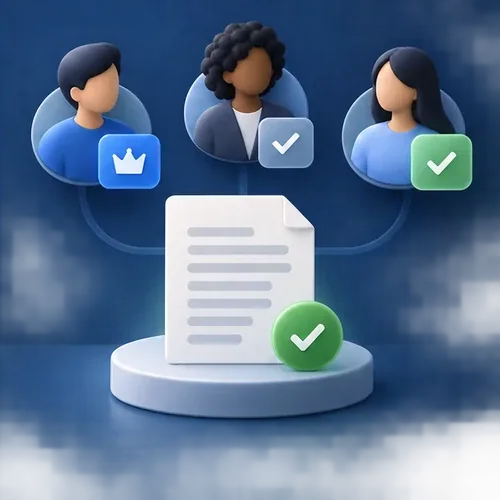
Три роли совместного доступа вокруг одного документа
Совместный доступ

В фокусе

  • минимально необходимая роль
  • понятный владелец файла
  • проверка ссылки до отправки

Комментарии и советы

Обсуждайте проблему рядом с конкретным фрагментом

Полезный комментарий в Google Документах содержит контекст, вопрос и ожидаемое решение. Вместо общей фразы «непонятно» уточните, какой термин требует определения или какой вывод не подтверждён данными.

Режим предложений подходит для точечных изменений, которые владелец должен принять или отклонить. Не смешивайте содержательную дискуссию и косметическую правку в одном обсуждении: так очередь комментариев остаётся управляемой.

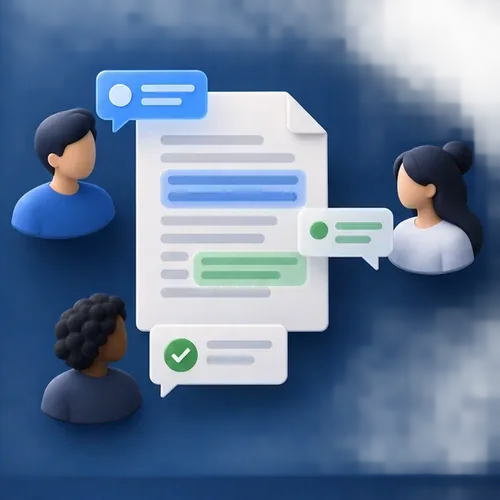
Команда обсуждает фрагмент документа и закрывает комментарий после правки
Комментарии и советы

В фокусе

  • одна тема на комментарий
  • упоминание ответственного
  • решение отражено в тексте

История версий

Фиксируйте важные этапы с помощью именованных версий

История версий Google Документа показывает, как менялся файл и кто вносил изменения. Это удобнее, чем создавать цепочку копий с названиями «финал», «финал два» и «точно финал».

Давайте имена только значимым состояниям: черновик для обсуждения, редакция после проверки фактов, согласованная версия. Если нужно вернуть прежний вариант, сначала убедитесь, что новые полезные изменения не будут потеряны.

Последовательность сохранённых версий рабочего документа
История версий

В фокусе

  • контрольные точки вместо копий
  • имя версии отражает этап
  • восстановление после проверки

Финальное согласование

Закройте обсуждения и назначьте владельца результата

Совместное редактирование заканчивается не тогда, когда комментарии перестали приходить, а когда приняты решения и подготовлена одна версия для использования. Владелец документа проверяет открытые обсуждения, спорные формулировки и соответствие исходной цели.

Зафиксируйте, кто утвердил материал и что происходит дальше: публикация, экспорт в PDF, отправка клиенту или архивирование. Такой финал превращает документ из архива мнений в рабочий результат.

Владелец и рецензенты подтверждают чистовую версию документа
Финальное согласование

В фокусе

  • нет открытых решений
  • есть финальный ответственный
  • следующее действие зафиксировано
Подготовить согласованную версию

Коротко о главном

Частые вопросы

01Кто должен принимать финальное решение?

Владелец документа или заранее назначенный ответственный. Это правило лучше согласовать до начала редактуры.

02Как давать полезный комментарий?

Укажите фрагмент, проблему, причину и ожидаемое решение. Короткий конкретный вопрос полезнее общей оценки.

03Когда завершать обсуждение?

Когда принято решение и оно отражено в тексте. После этого комментарий больше не должен отвлекать команду.

Следующий шаг

Продолжить работу с материалом