Если читатель замечает стиль раньше смысла, сократите визуальные приёмы. Хорошая вёрстка делает структуру очевидной и не спорит с текстом.
Подробное руководство
Как оформить Google Документ: структура, стили и финальная проверка
Аккуратное оформление делает длинный текст быстрее для чтения и безопаснее для передачи: читатель видит логику, а команда не тратит время на поиск нужного фрагмента.
01
Иерархия текста
Начните оформление с заголовков, а не с размера шрифта
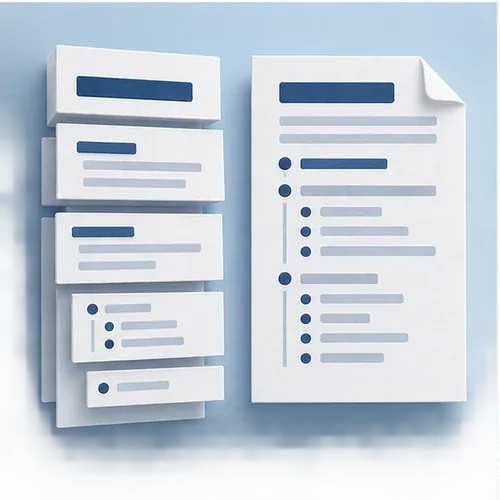
Хорошая структура видна ещё до чтения основного текста. Название сообщает тему, заголовки первого уровня разделяют крупные части, а подзаголовки уточняют вопросы внутри них. Один уровень должен означать один и тот же уровень важности — иначе документ становится трудно сканировать.
Используйте встроенные стили Google Документов вместо ручного выделения жирным или увеличения размера. Стили формируют панель структуры, позволяют быстро создавать оглавление и сохраняют единый вид после переноса или совместной правки.
Полезная проверка: прочитайте только названия разделов. Если из них понятны контекст, аргументы и итог, читатель сможет быстро найти нужный фрагмент даже в большом файле.
Настройте абзацы, интервалы и списки для спокойного чтения
Оформление документа помогает глазу различать смысловые блоки. Делите длинный текст на абзацы, оставляйте одинаковые интервалы между однотипными элементами и не используйте пустые строки как случайный способ создать отступ.
Списки подходят для последовательности действий, критериев и коротких фактов, но не заменяют связный аргумент. Если пункт содержит несколько самостоятельных мыслей, лучше превратить его в отдельный абзац с пояснением.
Согласуйте один способ выделять важное: например, короткий подзаголовок для вывода и обычный текст для доказательств. Избыток жирного, цвета и подчёркивания конкурирует за внимание и не делает документ понятнее.
короткие абзацы по одной мысли
единые интервалы для одинаковых блоков
выделение только для действительно важного
03
Таблицы и детали
Используйте таблицы и списки только там, где они помогают сравнить
Таблица полезна, когда читателю нужно сравнить одни и те же параметры: варианты, сроки, владельцев, статусы или показатели. Дайте ей ясный заголовок, сократите текст в ячейках и не превращайте её в способ сверстать всю страницу.
Подписывайте изображения, схемы и важные таблицы, если к ним обращается текст. Ссылки на исходные материалы размещайте рядом с утверждением или в отдельном разделе источников, чтобы проверка не превращалась в поиск по документу.
Перед экспортом посмотрите документ в режиме печати: большие таблицы, длинные ссылки и изображения чаще всего создают неудобные переносы. Лучше исправить их в исходнике, чем вручную править каждую экспортированную версию.
Не начинайте чистовую проверку с запятых и шрифтов. Сначала убедитесь, что документ отвечает на исходный вопрос, выводы подтверждены, а следующий шаг назван прямо. Затем проверяйте факты, ссылки, цифры и только после этого — язык и визуальные детали.
Для командной работы оставьте комментарии к спорным местам и назначьте владельца решения. Когда вопрос закрыт, внесите правку, завершите обсуждение и сохраните значимую версию. Так чистовой файл не смешивается с черновыми вариантами.
Перед отправкой откройте документ глазами получателя: на телефоне, в PDF или по ссылке с выбранным уровнем доступа. Этот короткий финальный тест часто находит проблемы, которых не видно автору в привычной рабочей среде.