Экспорт Google Документа: ссылка, PDF, DOCX или презентация
Выбирайте формат не по привычке, а по следующему действию получателя: совместная правка, чтение, работа в другом редакторе или публичное выступление.
01
Рабочая ссылка
Оставьте документ онлайн, если работа продолжается
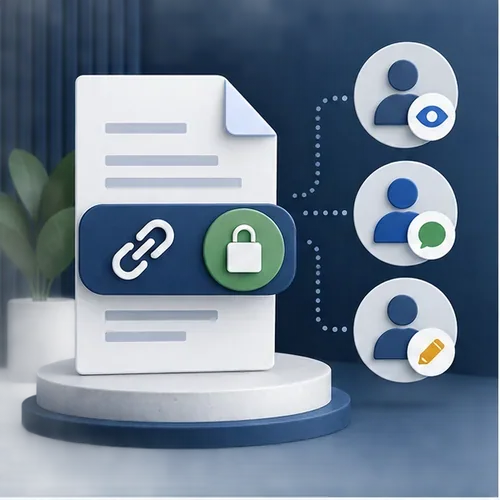
Ссылка на Google Документ подходит, когда участникам нужны актуальная версия, комментарии и совместное редактирование. Перед отправкой задайте роль получателя и проверьте доступ в отдельном окне или с тестового аккаунта.
В сообщении рядом со ссылкой укажите, что именно требуется: прочитать, оставить комментарии, предложить изменения или утвердить. Без этого даже правильно настроенный совместный доступ не создаёт понятного процесса.
PDF удобен для отправки согласованного документа, печати и архива. Получатель увидит фиксированную композицию и не изменит текст случайно, но обсуждать и редактировать материал будет сложнее.
После экспорта откройте PDF отдельно и просмотрите все страницы. Проверьте переносы заголовков, таблицы, изображения, нумерацию, активные ссылки и пустые страницы. Итоговый файл не следует считать готовым только потому, что скачивание завершилось.
постраничная проверка
читаемые таблицы и подписи
рабочие ссылки
03
Редактируемый файл
Используйте DOCX, когда получатель продолжит работу в другом редакторе
Редактируемый формат нужен, если материал будут открывать в Microsoft Word или другой офисной программе. Он сохраняет возможность правок, но сложная вёрстка, шрифты, интервалы и таблицы могут отображаться иначе.
Перед передачей сохраните исходный Google Документ, скачайте файл и проверьте его в целевой программе. Предупредите получателя, какая версия считается основной, чтобы изменения не разошлись между онлайн-документом и вложением.
исходник остаётся доступным
совместимость проверена
основная версия обозначена
04
Материал для выступления
Перенесите в презентацию выводы, а не весь документ
Документ хранит аргументацию и детали, а презентация управляет вниманием аудитории. Выделите ключевые тезисы, цифры, примеры и решения, затем распределите их по последовательности слайдов.
Проверьте сценарий вслух: каждый экран должен отвечать на один вопрос и подготавливать следующий. Если без чтения абзаца смысл теряется, сократите текст и выберите подходящую визуальную форму — диаграмму, схему, цитату или сравнение.