Выберите пять команд, которые используете ежедневно, и осваивайте их неделю. Учитывайте: часть комбинаций отличается на macOS и может зависеть от языка клавиатуры.
Подробное руководство
Горячие клавиши Google Документов: быстрые действия без потери структуры
Сочетания клавиш полезны не ради скорости любой ценой. Они помогают оставаться в потоке, когда вы создаёте текст, ищете фрагмент, комментируете правку или приводите документ к единому виду.
01
Рабочий маршрут
Сначала выберите несколько команд для повторяющихся действий
Не нужно запоминать весь список горячих клавиш Google Документов. Начните с действий, которые повторяются каждый день: создать ссылку, отменить ошибку, найти фразу, скопировать формат, оставить комментарий или перейти к следующему разделу.
Разместите краткую шпаргалку рядом с задачей на одну неделю. Когда сочетание начнёт срабатывать автоматически, добавляйте следующее. Такой подход заметно ускоряет работу и не превращает обучение в отдельный проект.
Команды могут отличаться на Windows, ChromeOS и macOS: чаще всего Control соответствует Command на Mac. Если сочетание не работает, используйте меню справки Google Документов или встроенный список сочетаний для своей платформы.
Используйте поиск, отмену и навигацию, чтобы не терять мысль
Во время редактуры особенно часто нужны отмена и повтор действия, копирование, вставка без лишнего форматирования, поиск и замена. Эти базовые команды сокращают количество переключений между клавиатурой и мышью и помогают быстрее исправлять повторяющиеся формулировки.
Перед массовой заменой найдите все вхождения и убедитесь, что слово не имеет другого значения в соседнем разделе. В длинном документе полезно переходить по структуре и заголовкам, а не прокручивать страницы в поисках нужного абзаца.
Если вы работаете с чужим текстом, используйте быстрые команды осторожно: автоматическая замена может изменить цитату, термин или ссылку. Для существенных правок выбирайте режим предложений, чтобы владелец видел контекст изменения.
Сочетания для жирного, курсива, ссылок и других базовых действий удобны, но важнее не дробить оформление на случайные исключения. Сначала выделите текст, затем примените выбранный стиль; для крупных разделов используйте стандартные уровни заголовков Google Документов.
Быстрые действия полезны и при создании списков, выравнивании текста и работе с отступами. Однако они не заменяют редакторское решение: не стоит превращать каждый второй фрагмент в список или визуально выделять все ключевые слова.
После серии правок посмотрите на страницу целиком. Единая структура и спокойный ритм воспринимаются лучше, чем большое число разнородных визуальных сигналов.
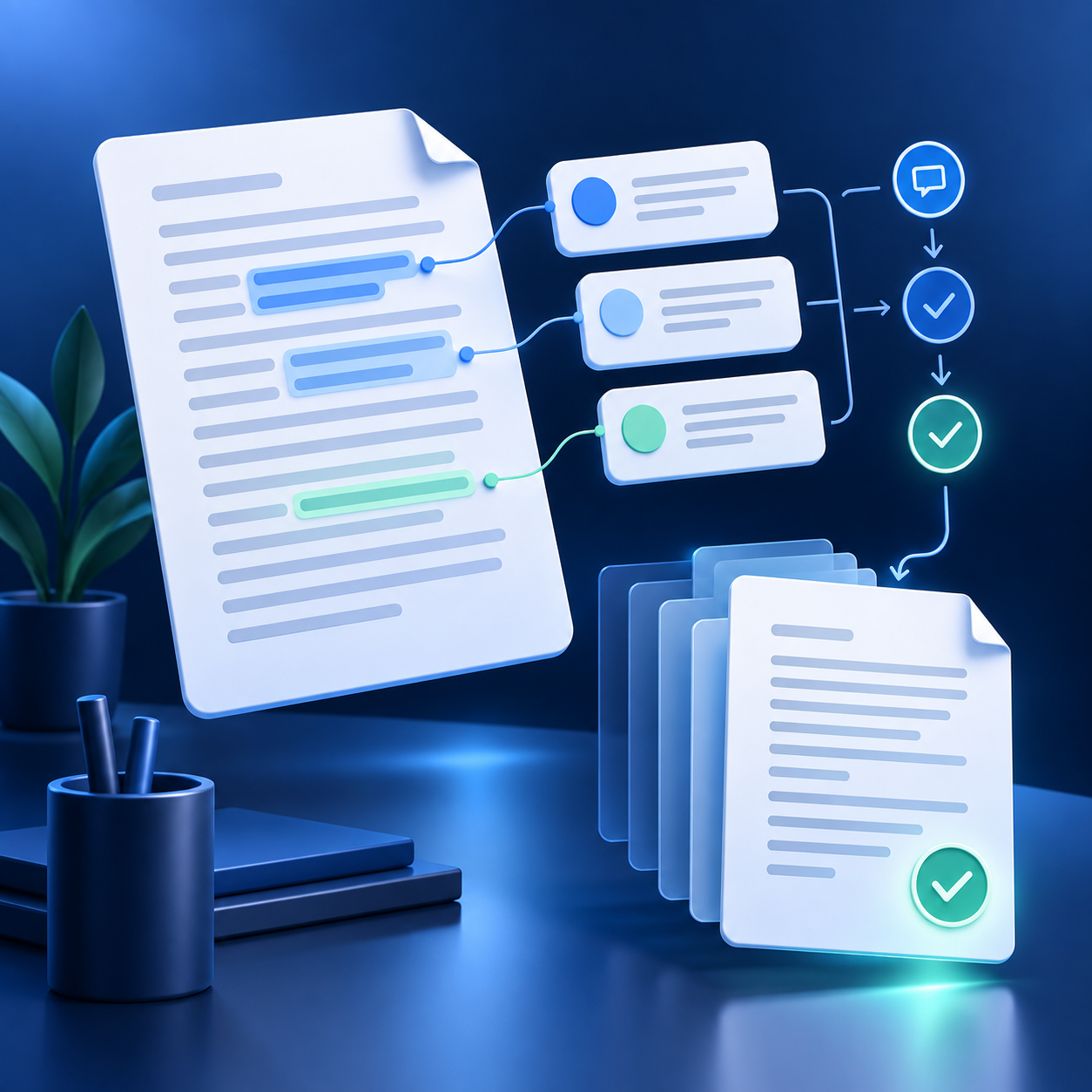
В командной работе быстрое добавление комментария полезнее общей фразы в чате: вопрос сразу остаётся рядом с нужным предложением. Выделите конкретный фрагмент, сформулируйте, что требуется уточнить, и упомяните человека, который может ответить.
После принятия решения внесите изменение и закройте обсуждение. Сочетания клавиш помогают делать рутинные шаги быстрее, но ответственность за финальную формулировку и доступ к файлу остаётся у владельца документа.
Перед отправкой используйте поиск по ключевым маркерам вроде «уточнить», «TODO» или имени проекта, чтобы найти незавершённые места. Так процесс завершается чистой версией, а не набором скрытых черновых задач.